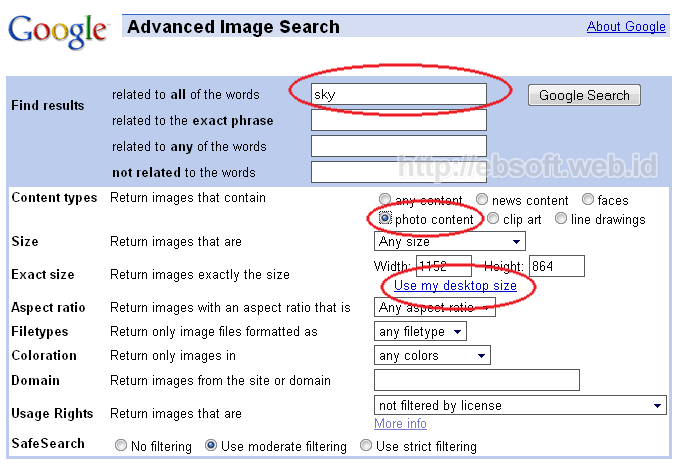
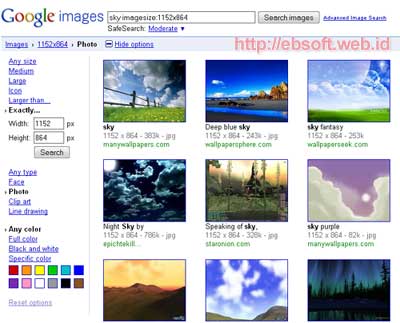
Sebenarnya masih sangat banyak fitur pencarian yang bisa kita gunakan, tapi tidak terdapat di menu pilihan Advanced Search. Dengan kata lain kita harus memasukannya query di form pencarian di Basic Search langsung. Nah permainanquery dan operator pencarian ini yang sebenarnya akan kita bahas di artikel ini.
FITUR PENCARIAN DASAR
- AND: Mencari informasi yang mengandung kedua kata yang dicari. Bisa menggunakan salah satu dari tiga alternatif berikut:
ukiran jepara
ukiran AND jepara
ukiran+jepara - OR: Mencari informasi yang mengandung salah satu dari kedua kata. Bisa menggunakan salah satu dari dua alternatif berikut:
tahu OR tempe
tahu | tempe - FRASE: Mencari informasi yang mengandung frase yang dicari dengan menggunakan tanda “”. Contoh:
“perangkat lunak” - NOT: Hasil pencarian mengandung kata yang di depan, tapi tidak yang dibelakang minus (-). Contoh di bawah akan mencari informasi yang mengandung kata ikan tapi bukan bandeng.
ikan -bandeng - SINONIM (~): Mencari kata beserta sinonim-sinonimnya. Contoh di bawah akan membawa hasil pencarian: kendaraan (car) dan sinonim-sinonimnya.
~car - ASTERIK (*): Karakter pengganti kata. Dari contoh di bawah, hasil yang didapat bisa: ayam bakar pedas, ayam goreng pedas, ayam masak pedas, dsb
ayam * pedas - TANDA TITIK (.): Karakter pengganti huruf, angka dan karakter tunggal. Dari contoh di bawah, hasil yang didapat bisa: kopi, koki, kodi, dsb
ko.i - CASE INSENSITIVE: Pencarian di Google menganggap kapital dan bukan kapital sebagai sesuatu yang sama. Jadi, romi satria wahono, Romi Satria Wahono, atau RoMi SaTrIA waHoNo akan membawa hasil pencarian yang sama
- PENGABAIAN KATA: Google mengabaikan keyword berupa karakter tunggal dan kata-kata berikut: a, about, an, and, are, as, at, b, by, from, how, i , in, is, it, of, on, or, that, the, this, to, we, what, when, where, which, with. Apabila kita masih tetap menginginkan pencarian kata tersebut, bisa dengan menggunakan karakter + di depan kata yang dicari (contoh: Star Wars Episode +I), atau bisa juga dengan menganggapnya sebagai frase (contoh: “Star Wars Episode I”)
- I’M FEELING LUCKY: Akan membawa kita langsung menuju ke hasil pencarian pertama dari query kita
FITUR PENCARIAN LANJUT
- DEFINE: Mencari definisi dari sebuah terminologi. Dari contoh di bawah, hasil yang didapat adalah berbagai definisi tentang e-learning dari berbagai sumber
define:e-learning - CACHE: Menampilkan situs web yang telah diindeks oleh Google meskipun sudah tidak aktif lagi. Contoh di bawah akan menghasilkan pencarian kata phppada situs ilmukomputer.com yang ada di indeks Google.
cache:ilmukomputer.com php - LINK: Menampilkan daftar link yang mengarah ke sebuah situs. Contoh di bawah akan menampilkan daftar link yang mengarah ke situs ilmukomputer.com
link:ilmukomputer.com - RELATED: Menampilkan daftar situs yang serupa, mirip atau memiliki hubungan dengan suatu situs
related:romisatriawahono.net - INFO: Menampilkan informasi yang Google ketahui tentang sebuah situs
info:romisatriawahono.net - SITE: Menampilkan pencarian khusus di suatu situs yang ditunjuk
java site:ilmukomputer.com - FILETYPE: Menampilkan hasil pencarian berupa suatu jenis (ekstensi) file tertentu. Jenis file yang bisa dicari adalah: doc, xls, rtf, swf, ps, lwp, wri, ppt, pdf, mdb, txt, dsb. Contoh di bawah akan menampilkan hasil pencarian berupafile PDF yang mengandung keyword software engineering
software engineering filetype:pdf - ALLINTITLE: Menampilkan seluruh kata yang dicari dalam TITLE halaman. Contoh di bawah akan menghasilkan halaman yang memiliki title java programming. allintitle ini tidak dapat digabungkan dengan operator (sintaks) lain. Gunakan intitle untuk keperluan itu.
allintitle:java programming - INTITLE: Menampilkan satu kata yang dicari dalam TITLE halaman. Contoh di bawah akan menghasilkan halaman yang memiliki title java dan isi halaman yang mengandung kata enterprise
intitle:java enterprise - ALLINURL: Menampilkan seluruh kata yang dicari di dalam URL. Contoh di bawah akan menghasilkan daftar URL yang mengandung kata java danprogramming. allinurl ini tidak dapat digabungkan dengan operator (sintaks) lain. Gunakan inurl untuk keperluan itu.
allinurl:java programming - INURL: Menampilkan satu kata yang dicari di dalam URL. Contoh di bawah akan menghasilkan daftar URL yang mengandung kata java dan isi halaman yang mengandung kata enterprise
inurl:java enterprise
Pencarian yang kita lakukan akan semakin efektif apabila kita mencoba menggabungkan beberapa operator baik yang ada di fitur pencarian dasar maupun lanjut. Misalnya, kita ingin mencari file-file PDF yang ada di situs www.pdii.lipi.go.id. Maka kita gabungkan dua operator menjadi:
filetype:pdf site:www.pdii.lipi.go.id
filetype:pdf site:www.pdii.lipi.go.id