Showing posts with label Linux. Show all posts

Sunday, February 27, 2011

Testing Linux di Windows dengan Linux Live USB Creator

Dengan semakin banyak dan berkembangnya Sistem Operasi Linux, terutama banyaknya distro Linux gratis yang bisa kita gunakan seperti Ubuntu, Kubuntu, Fedora, PCLinuxOS dan lainnya, mungkin membuat sebagian yang belum pernah mencoba penasaran. Bagi pengguna Windows, ada alternatif untuk mencoba tanpa harus install di komputer, dengan menggunakan USB Flashdisk saja.

Sebelumnya saya juga pernah mengulas tentang Membuat Bootable Linux dalam USB Flashdisk dengan software UNetBootin. Kini ada alternatif software lain yang lebih mudah dan juga mempunyai beberapa kelabihan lain, yaitu Linux Live USB Creator ( disingkat LiLi ).
Linux Live USB Creator mendukung berbagai distro Linux, selengkapnya bisa dilihat di Supportes Linuxes. Selain bisa membuat bootable USB Linux, dengan Lili ini, kita juga bisa membuat Linux langsung berjalan di windows tanpa harus booting. Dibanding UNetBootin, penggunaannya juga lebih mudah.

5 Langkah Mudah

Untuk membuat Bootable Linux dalam USB, software ini memberikan 5 langkah mudah. Ketika menjalankan pertama kali, langsung tampil ke-5 langkah ini dengan penjelasan yang mudah diikuti. Berikut tampilan awal program ini :
Linux Live
Penjelasan Langkah-langkahnya sebagai berikut:

  1. Pilih USB Flashdisk yang akan di isi dengan Linux, USB harus dengan Format FAT atau FAT32. Jika USB sudah FAT atau FAT32, kita tidak perlu mem-formatnya.
  2. Langkah ini adalah memilih sumber distro Linux, bisa dari CD-ROM, file ISO yang sudah ada di hardisk atau jika kita punya koneksi internet yang cepat, pilih Download (langsung download dari internet)
  3. PERSISTENCE, merupakan pengaturan besarnya space USB yang akan digunakan untuk menyimpan data, konfigurasi yang kita ubah atau jika kita nanti ingin menginstall software tambahan di linux USB ini. Jika ini tidak di isi ( 0 MB), maka Linux di USB tetap bisa dijalankan, tetapi perubahan data di linux tidak akan tersimpan. Serta kita tidak bisa menyimpan data di linux dan menginstall software tambahan lain.
  4. Langkah 4 ini ada 3 pilihan : yang pertama apakah file-file yang diuat akan di sembunyikan (hidden), kedua apakah USB akan di format ( semua data akan hilang) dan ketiga untuk membuat versi portable di windows (perlu koneksi internet)
  5. Langkah terkhir adalah CREATE, klik icon halilintar warna kuning untuk mulai proses pembuatan. Sebelumnya kita bisa mengatur opsi tambahan dengan klik tombol OPTIONS
Setelah langkah 5 selesai, maka USB kita sudah berisi Linux dan siap kita coba. Restart komputer dan atur BIOS agar booting pertama kali membaca USB Flashdisk. Di rekomendasikan memasang USB di port komputer bagian belakang.

Penjelasan tentang PERSISTENCE

Dengan adanya fitur Persistence, setelah kita booting dan menjalankan linux, maka segala perubahan (setting) atau penambahan file bisa tersimpan di USB. Kita juga bisa menginstall software di linux dan software ini akan tersimpan meski kita restart komputer atau booting ulang.
Jika Persistence ini di isi 0 MB, maka perubahan setting atau data di linux (misalnya mengubah theme/tampilan, wallpaper dsb) akan hilang ketika kita menjalankan ulang Linux di USB. Dan sampai artikel ini ditulis, jika kita menjalankan Linux USB ini secara langsung dari windows ( dengan VirtualBox ), maka fitur Persistence belum bekerja.

Membuat Versi Portable di windows

Di langkah ke 4 terdapat pilihan untuk membuat Linux bisa langsung dijalankan di windows tanpa harus booting. Tetapi jika ini dipilih, installasi akan memerlukan koneksi internet untuk download software tambahan, yaitu VirtualBox ( besarnya sekitar 68 MB). Dengan koneksi yang terbatas, tentu ini akan merepotkan, apalagi jika belum selesai tetapi proses pembuatan gagal di tengah jalan.
Alternatifnya, jika ingin membuat versi Windows, kita bisa download VirtualBox secara terpisah dari link yang sudah disediakan ( Download Portable Virtual Box – 68 MB). Selanjutnya Extract (atau buka virtual box) dan letakkan semuanya di USB yang sudah berisi linux yang sudah dibuat.
Setelah di extract ke USB akan ada folder bernama VirtualBox. Selanjutnya kita tinggal membuka folder ini dan menjalankan file Virtualize_This_Key.exe.
Source: ebsoft

Monday, November 29, 2010

Ubuntu 10.04 LTS Desktop Edition

Salah satu sistem operasi Linux yang paling populer mungkin adalah Ubuntu. Tidak kalah dengan rilisnya WIndows 7, kemarin Ubuntu 10.04 LTS (Long-term support) edisi desktop baru saja di rilis. Versi LTS ini dengan dukungan (support) selama 3 tahun kedepan.
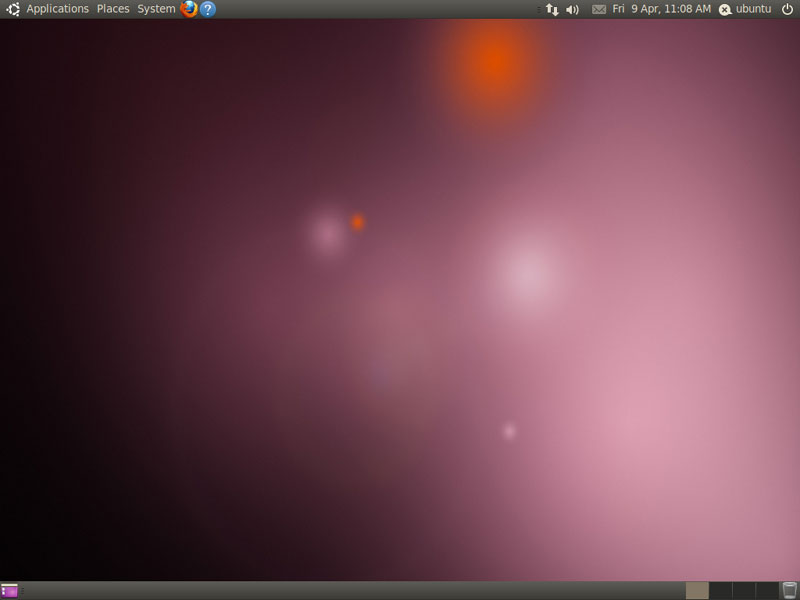
Versi ini Ubuntu memperkaya diri dengan berbagai fitur, seperti kecepatan booting, integrasi social network dan lainnya.

Mulai 29 April 2010, Ubuntu 10.04 LTS sudah bisa kita unduh dari website Ubuntu. Berikut beberapa fitur atau hal baru di Ubuntu 10.04 :
  • Boot Speed, saat ini ubuntu booting lebih cepat di hampir semua komputer termasuk netbook.
  • Integrasi social network, dengan menu barunya ‘Me Menu’. Seperti Facebook, Digg, Twitter dan Identi.ca. Juga disertakan Google talk, MSN, IRC dan lainnya.
  • Ubuntu One, meningkatkan integrasi desktop untuk layanan online, file dan folder dapat di share dan di simpan di “cloud” dengan lebih mudah.
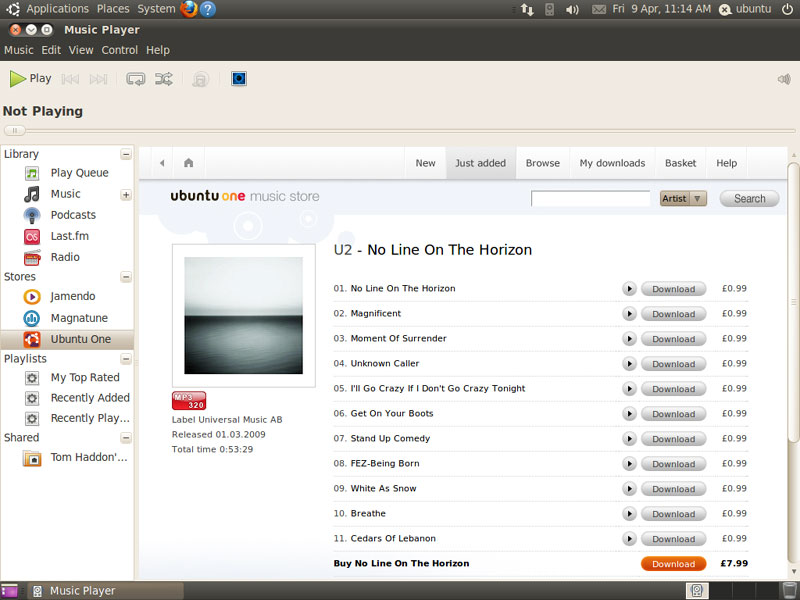
  • Ubuntu One Music Store
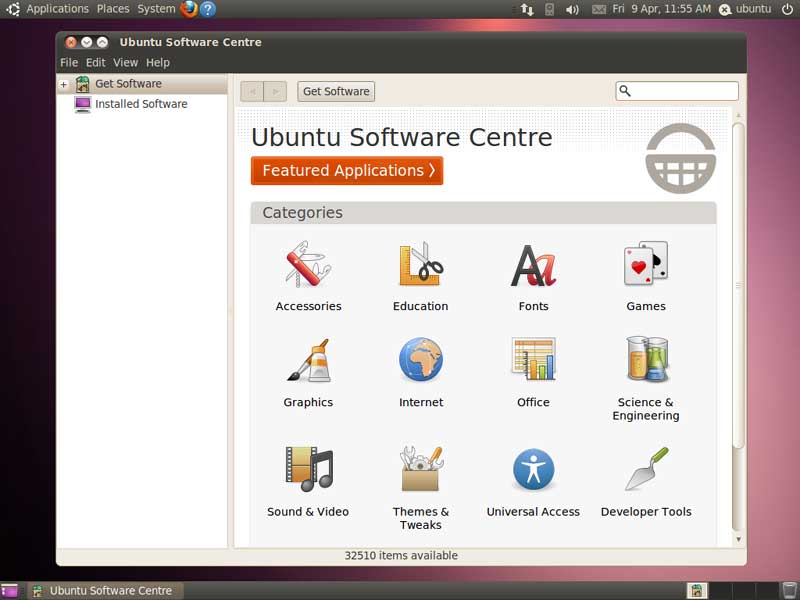
  • Ubuntu Software Center 2.0, cara mudah untuk menemukan software baru. Serta berbagai menu berkaitan dengan software lainnya.
  • Ubuntu 10.4 Netbook Edition (UNE), sangat tepat untuk di install di netbook dengan peningkatan kecepatan di media SSD.
Ubuntu 10.04 LTS desktop edition dan Netbook Edition tersedia gratis di website http://www.ubuntu.com. Pengguna juga dapat mengupgrade dari versi sebelumnya 8.04 atau 9.10. Bagi yang ingin mencoba langsung dan mempunyai bandwidth yang lumayan, bisa langsung download CD Ubuntu 10.04 langsung ( sekitar 700 MB).
Beberapa screenshot Ubuntu 10.04

Monday, July 5, 2010

nge Reset Password Ubuntu

Posted: April 14, 2008 by dennycharter in Linux
Tag:, ,

Lama bergelut dengan Labtop Toshiba SatteliteA135 Series yang udah pake Ubuntu 7.10 Ultimate edition malah kelupaan password PC di Kantor. Terakhir PC di kantor di Install Ubuntu 7.04 sekitar akhir Januari lalu. Karena ada File yang tertinggal di sana akhirnya Kompie PC nya dinyalakan juga …tapi sewaktu login dan mengetikkan password nggak pernah cocok. Semua kombinasi password yang pernah dipake sudah dicoba tapi sia-sia. Jalan terakhir direset passwordnya. Restart Ubuntunya kemudian di menu GRUB masuk ke sistem dengan recovery mode. Recovery mode menjalankan Linux dengan user root. Root merupakan user yang mempunyai hak akses penuh terhadap sistem. Kemudian ketikkan perintah seperti dibawah ini :
PLAIN TEXT
root@charter:~# passwd charter
Enter new UNIX password:
Retype new UNIX password:
passwd: password updated successfully

Perintah di atas dipakai untuk mereset password dari user charter (sesuaikan dengan username Anda). Setelah itu sekarang saatnya untuk merestart komputer. Ketikkan:
PLAIN TEXT
root@charter:~# reboot

Sekarang jalankan Ubuntunya dengan normal bukan recovery mode lagi dengan password baru yang telah di buat tadi.

Tips bagi yang mau Nyoba Ubuntu

Posted: Juni 21, 2008 by dennycharter in Linux
Tag:, ,

Peringatan : Tips ini khusus bagi pemula… yang sudah Master silakan kasih saran.
Biasanya hari-hari pertama berkenalan dengan sebuah Sistem Operasi baru kita dibuat pusing 7 keliling. Hal itu biasa, karena penyakit bawaan dari penggunaan Sistem Operasi yang lama. Kebiasaan tersebut tidak mesti dihilangkan, silakan dibawa di Ubuntu, hanya perlu beberapa pemahaman sehingga kebiasaan tersebut juga dapat dilestarikan. Yang ingin mencicipi Ubuntu sebaiknya baca dulu sepuluh tips berikut supayanggak terlalu pusing di awalnya… setelah paham ini proses selanjutnya akan semudah seperti air mengalir… ;)
1. Apakah Terminal (atau command line) dan dimana lokasinya?
Dengan terminal kita dapat melakukan banyak task/proses melalui command line. Terminal ini adalah tools yang sangat powerfull namun juga dapat menimbulkan masalah besar karena dapat digunakan untuk meng eksekusi proses secara cepat dan efektif. Biasanya user menggunakan terminal dengan bermodalkan copy dan paste. Untuk mengakses terminal klik Application > Acessories > Terminal. Perlu di ingat bahwa perlu ketilitian dan kehati-hatian sebab kesalahan huruf saja bisa membuat kerusakan parah pada sistem kita.
Gambar 1. Terminal
2. Bagaimana cara meng install File ?
Ada banyak cerita-cerita menyeramkan saat melakukan instalasi di Linux seperti compile dari source atau depedency. Di Ubuntu hal seperti itu dapat diabaikan karena Ubuntu memiliki tools utiliti yang dapat membantu kita dalam menginstall atau unisntall program yang disebut dengan Synaptic Package Manager. Synaptic juga membantu mengatur depedensi sehingga tidak perlu mencari librari yang bermacam-macam untuk menjalan sebuah program. Berikut adalah cara kerjanya. Klik System > Administration>Synaptic Package Manager. Selanjutnya akan ditannyakan password pemilik untuk keamanan. Akan muncul tampilan awalnya seperti berikut :
Gambar 2. Synaptic Package Manager
Tampilannya tidak serumit penggunaannya. Untuk menginstall paket terterntu cukup dengan menekan tombol “Search” diatas Synaptic dan masukan nama paketnya. Kemudian klik nama paket pada kotak paket yang tersedia pilih “Mark for Installation” kemudian klik Apply. Synaptic akan menginstallnya sendiri. Jangan di ganngu diarkan dia bekerja. Untuk meng uninstall program melalui Synaptic lakukan dengan cara yang sama, tapi jangan dipilih “Mark for Installation” tapi pilih “Mark for Removal” atau “Mark for Complete Removal” pada kotak paket yang disediakan.
3. Bagaimana menggunakan Universe dan Multiverse Repositories ?
Untuk menggunakan Universe dan Multiverse Repositories ketikan perintah berikut pada command line (terminal) kemudian tekan enter :
sudo gedit /etc/apt/sources.list
setelah kita memasukkan password Gedit (applikasi text editor) akan menampilkan file source.list yang berisi semua daftar repositories software pada sistem. Repositories menunjukkan software apa yang dapat digunakan melalui Synaptic Package Manager. Secara default Ubuntu hanya memasukkan Repositoriesnya saja. Namun jika kita mau mendengarkan file-file Mp3, menonton film dengan DVD, atau menambah akses Game kita perlu menggunakan Universe dan Multiverse repositories.
Selanjutnya sebelum kita mengedit file souces.list ada baiknya dibackup dulu file sources.list ke nama yang lain seperti sources.list.backup ke home directori misalnya. Kemudian untuk mengaktifkan Universe dan Multiverse repositories cukup dengan membuang tanda # yang ada pada file sources.list yang memasukan Universal dan Multiverse kemudian di simpan. Kemudian untuk mengsinkronkan source yang di buat dengan Synaptic ketikan perintah berikut pada Terminal :
sudo apt-get update
Jikalau ‘membenci setengah mati’ command line kita bisa masuk dari System>Administration>Synaptic Package Manager, kemudian tekan tombol “Reload”.
4. Kenapa saya selalu di tanya password root ?
Root Password adalah user password yang dibuat sewaktu kita melakukan instalasi Ubuntu. Sistem akan menanyakan root password ketika kita akan menjalankan sebuah perintah yang dianggap memiliki potensi masuk kewilayah yang berbahaya bagi sistem. Kegunaannya adalah sebagai pengamanan dari file-file yang penting juga sebagai pengingat bahwa harus berhati-hati sebelum melakukan perubahan-perubahan pada file.
5. Bagaimana Menutup Applikasi yang Crash ?
Untuk menutup applikasi yang Crass petama masuk ke terminal kemudian ketikan perintah berikut ini :
xkill
Kemudian letakkan kursor pada applikasi yang crass, saat kita mengkilk applikasi tersebut maka akan applikasi yang crass tersebut akan tertutup dengan sendirinya.
6. Dimanakah C nya ?
Jika terbiasa dengan Windows kita terbiasa denga herarki file struktur seperti pohon dimana biasanya C adalah awal hierarki file tersebut. Di Linux juga mengenal hierarki struktur file diamana biasanya di windows ada “C:” tapi di Linux cukup dengan ‘/”. Slash di Linux juga diartikan sebagai go forward (maju kedepan) kalo Windows menggunakna backslash (\).
7. Apakah Ubuntu bisa memainkan File mp3 dan DVD ?
Salah satu alasan mengapa Linux tidak mengaktifkan DVD Playback secara otomatis format-format tersebut adalah kemungkinan besar DVD Playback adalah ilegal yang dilarang di banyak negara. Tapi kalo memang masih mau nekat bisa klik disini. Di Ubuntu format seperti ini dikenal dengan restricted Format. Format seperti itu juga dapat di seting otomatis.
8. Dimanakah direktori “My Documents” nya ?
Seperti biasa di Windows kita sering menggunakan “My Documents” karena sudah sangat populer. Di Ubuntu My Documents ada di direktori Home Folders > Documents.
9. Bagaimana melatakkan “Trash” / “Recicle Bin” di Desktop ?
Secara default likasi Trash bin berada di sudut kanan bawah. Karena kebisaan banyak orang yang meletakkan Trash Bin di desktop nya. Untuk membuat Trash Bin tampil di Desktop buka terminal dan ketikan perintah berikut :
gconf-editor
Selanjutnya Configuration editor akan di tampilkan. Klik apps > nautilus > desktop. Klik kotak pada “Trash_icon_visible” sehingga jadi tercentang.
Gambar 3. Gconf- Editor
10. Bagaimana mengkases partisi Windows dari Ubuntu ?
Dalam hal ini kita memiliki dual sistem di komputer yakni Windows dan Ubuntu. Format Partisi di windows asumsinya adalah NTPS dan FAT32. Ubuntu dapat membaca semua isi yang tersimpan dalam format partisi Windows. Petunjuk lebih lanjut dapat klik disini.

Friday, July 2, 2010

20 Linux System Monitoring Tools Every SysAdmin Should Know

by Vivek Gite
Need to monitor Linux server performance? Try these built-in command and a few add-on tools. Most Linux distributions are equipped with tons of monitoring. These tools provide metrics which can be used to get information about system activities. You can use these tools to find the possible causes of a performance problem. The commands discussed below are some of the most basic commands when it comes to system analysis and debugging server issues such as:
  1. Finding out bottlenecks.
  2. Disk (storage) bottlenecks.
  3. CPU and memory bottlenecks.
  4. Network bottlenecks.


#1: top - Process Activity Command

The top program provides a dynamic real-time view of a running system i.e. actual process activity. By default, it displays the most CPU-intensive tasks running on the server and updates the list every five seconds.
Fig.01: Linux top command

Commonly Used Hot Keys

The top command provides several useful hot keys:
Hot Key Usage
t Displays summary information off and on.
m Displays memory information off and on.
A Sorts the display by top consumers of various system resources. Useful for quick identification of performance-hungry tasks on a system.
f Enters an interactive configuration screen for top. Helpful for setting up top for a specific task.
o Enables you to interactively select the ordering within top.
r Issues renice command.
k Issues kill command.
z Turn on or off color/mono

=> Related: How do I Find Out Linux CPU Utilization?

#2: vmstat - System Activity, Hardware and System Information

The command vmstat reports information about processes, memory, paging, block IO, traps, and cpu activity.
# vmstat 3
Sample Outputs:
procs -----------memory---------- ---swap-- -----io---- --system-- -----cpu------
r b swpd free buff cache si so bi bo in cs us sy id wa st
0 0 0 2540988 522188 5130400 0 0 2 32 4 2 4 1 96 0 0
1 0 0 2540988 522188 5130400 0 0 0 720 1199 665 1 0 99 0 0
0 0 0 2540956 522188 5130400 0 0 0 0 1151 1569 4 1 95 0 0
0 0 0 2540956 522188 5130500 0 0 0 6 1117 439 1 0 99 0 0
0 0 0 2540940 522188 5130512 0 0 0 536 1189 932 1 0 98 0 0
0 0 0 2538444 522188 5130588 0 0 0 0 1187 1417 4 1 96 0 0
0 0 0 2490060 522188 5130640 0 0 0 18 1253 1123 5 1 94 0 0

Display Memory Utilization Slabinfo

# vmstat -m

Get Information About Active / Inactive Memory Pages

# vmstat -a
=> Related: How do I find out Linux Resource utilization to detect system bottlenecks?

#3: w - Find Out Who Is Logged on And What They Are Doing

w command displays information about the users currently on the machine, and their processes.
# w username
# w vivek

Sample Outputs:
17:58:47 up 5 days, 20:28,  2 users,  load average: 0.36, 0.26, 0.24
USER TTY FROM LOGIN@ IDLE JCPU PCPU WHAT
root pts/0 10.1.3.145 14:55 5.00s 0.04s 0.02s vim /etc/resolv.conf
root pts/1 10.1.3.145 17:43 0.00s 0.03s 0.00s w

#4: uptime - Tell How Long The System Has Been Running

The uptime command can be used to see how long the server has been running. The current time, how long the system has been running, how many users are currently logged on, and the system load averages for the past 1, 5, and 15 minutes.
# uptime
Output:
18:02:41 up 41 days, 23:42,  1 user,  load average: 0.00, 0.00, 0.00
1 can be considered as optimal load value. The load can change from system to system. For a single CPU system 1 - 3 and SMP systems 6-10 load value might be acceptable.

#5: ps - Displays The Processes

ps command will report a snapshot of the current processes. To select all processes use the -A or -e option:
# ps -A
Sample Outputs:
PID TTY          TIME CMD
1 ? 00:00:02 init
2 ? 00:00:02 migration/0
3 ? 00:00:01 ksoftirqd/0
4 ? 00:00:00 watchdog/0
5 ? 00:00:00 migration/1
6 ? 00:00:15 ksoftirqd/1
....
.....
4881 ? 00:53:28 java
4885 tty1 00:00:00 mingetty
4886 tty2 00:00:00 mingetty
4887 tty3 00:00:00 mingetty
4888 tty4 00:00:00 mingetty
4891 tty5 00:00:00 mingetty
4892 tty6 00:00:00 mingetty
4893 ttyS1 00:00:00 agetty
12853 ? 00:00:00 cifsoplockd
12854 ? 00:00:00 cifsdnotifyd
14231 ? 00:10:34 lighttpd
14232 ? 00:00:00 php-cgi
54981 pts/0 00:00:00 vim
55465 ? 00:00:00 php-cgi
55546 ? 00:00:00 bind9-snmp-stat
55704 pts/1 00:00:00 ps
ps is just like top but provides more information.

Show Long Format Output

# ps -Al
To turn on extra full mode (it will show command line arguments passed to process):
# ps -AlF

To See Threads ( LWP and NLWP)

# ps -AlFH

To See Threads After Processes

# ps -AlLm

Print All Process On The Server

# ps ax
# ps axu

Print A Process Tree

# ps -ejH
# ps axjf
# pstree

Print Security Information

# ps -eo euser,ruser,suser,fuser,f,comm,label
# ps axZ
# ps -eM

See Every Process Running As User Vivek

# ps -U vivek -u vivek u

Set Output In a User-Defined Format

# ps -eo pid,tid,class,rtprio,ni,pri,psr,pcpu,stat,wchan:14,comm
# ps axo stat,euid,ruid,tty,tpgid,sess,pgrp,ppid,pid,pcpu,comm
# ps -eopid,tt,user,fname,tmout,f,wchan

Display Only The Process IDs of Lighttpd

# ps -C lighttpd -o pid=
OR
# pgrep lighttpd
OR
# pgrep -u vivek php-cgi

Display The Name of PID 55977

# ps -p 55977 -o comm=

Find Out The Top 10 Memory Consuming Process

# ps -auxf | sort -nr -k 4 | head -10

Find Out top 10 CPU Consuming Process

# ps -auxf | sort -nr -k 3 | head -10

#6: free - Memory Usage

The command free displays the total amount of free and used physical and swap memory in the system, as well as the buffers used by the kernel.
# free
Sample Output:
total       used       free     shared    buffers     cached
Mem: 12302896 9739664 2563232 0 523124 5154740
-/+ buffers/cache: 4061800 8241096
Swap: 1052248 0 1052248
=> Related: :
  1. Linux Find Out Virtual Memory PAGESIZE
  2. Linux Limit CPU Usage Per Process
  3. How much RAM does my Ubuntu / Fedora Linux desktop PC have?

#7: iostat - Average CPU Load, Disk Activity

The command iostat report Central Processing Unit (CPU) statistics and input/output statistics for devices, partitions and network filesystems (NFS).
# iostat
Sample Outputs:
Linux 2.6.18-128.1.14.el5 (www03.nixcraft.in)  06/26/2009

avg-cpu: %user %nice %system %iowait %steal %idle
3.50 0.09 0.51 0.03 0.00 95.86

Device: tps Blk_read/s Blk_wrtn/s Blk_read Blk_wrtn
sda 22.04 31.88 512.03 16193351 260102868
sda1 0.00 0.00 0.00 2166 180
sda2 22.04 31.87 512.03 16189010 260102688
sda3 0.00 0.00 0.00 1615 0
=> Related: : Linux Track NFS Directory / Disk I/O Stats

#8: sar - Collect and Report System Activity

The sar command is used to collect, report, and save system activity information. To see network counter, enter:
# sar -n DEV | more
To display the network counters from the 24th:
# sar -n DEV -f /var/log/sa/sa24 | more
You can also display real time usage using sar:
# sar 4 5
Sample Outputs:
Linux 2.6.18-128.1.14.el5 (www03.nixcraft.in)   06/26/2009

06:45:12 PM CPU %user %nice %system %iowait %steal %idle
06:45:16 PM all 2.00 0.00 0.22 0.00 0.00 97.78
06:45:20 PM all 2.07 0.00 0.38 0.03 0.00 97.52
06:45:24 PM all 0.94 0.00 0.28 0.00 0.00 98.78
06:45:28 PM all 1.56 0.00 0.22 0.00 0.00 98.22
06:45:32 PM all 3.53 0.00 0.25 0.03 0.00 96.19
Average: all 2.02 0.00 0.27 0.01 0.00 97.70
=> Related: : How to collect Linux system utilization data into a file

#9: mpstat - Multiprocessor Usage

The mpstat command displays activities for each available processor, processor 0 being the first one. mpstat -P ALL to display average CPU utilization per processor:
# mpstat -P ALL
Sample Output:
Linux 2.6.18-128.1.14.el5 (www03.nixcraft.in)   06/26/2009

06:48:11 PM CPU %user %nice %sys %iowait %irq %soft %steal %idle intr/s
06:48:11 PM all 3.50 0.09 0.34 0.03 0.01 0.17 0.00 95.86 1218.04
06:48:11 PM 0 3.44 0.08 0.31 0.02 0.00 0.12 0.00 96.04 1000.31
06:48:11 PM 1 3.10 0.08 0.32 0.09 0.02 0.11 0.00 96.28 34.93
06:48:11 PM 2 4.16 0.11 0.36 0.02 0.00 0.11 0.00 95.25 0.00
06:48:11 PM 3 3.77 0.11 0.38 0.03 0.01 0.24 0.00 95.46 44.80
06:48:11 PM 4 2.96 0.07 0.29 0.04 0.02 0.10 0.00 96.52 25.91
06:48:11 PM 5 3.26 0.08 0.28 0.03 0.01 0.10 0.00 96.23 14.98
06:48:11 PM 6 4.00 0.10 0.34 0.01 0.00 0.13 0.00 95.42 3.75
06:48:11 PM 7 3.30 0.11 0.39 0.03 0.01 0.46 0.00 95.69 76.89
=> Related: : Linux display each multiple SMP CPU processors utilization individually.

#10: pmap - Process Memory Usage

The command pmap report memory map of a process. Use this command to find out causes of memory bottlenecks.
# pmap -d PID
To display process memory information for pid # 47394, enter:
# pmap -d 47394
Sample Outputs:
47394:   /usr/bin/php-cgi
Address Kbytes Mode Offset Device Mapping
0000000000400000 2584 r-x-- 0000000000000000 008:00002 php-cgi
0000000000886000 140 rw--- 0000000000286000 008:00002 php-cgi
00000000008a9000 52 rw--- 00000000008a9000 000:00000 [ anon ]
0000000000aa8000 76 rw--- 00000000002a8000 008:00002 php-cgi
000000000f678000 1980 rw--- 000000000f678000 000:00000 [ anon ]
000000314a600000 112 r-x-- 0000000000000000 008:00002 ld-2.5.so
000000314a81b000 4 r---- 000000000001b000 008:00002 ld-2.5.so
000000314a81c000 4 rw--- 000000000001c000 008:00002 ld-2.5.so
000000314aa00000 1328 r-x-- 0000000000000000 008:00002 libc-2.5.so
000000314ab4c000 2048 ----- 000000000014c000 008:00002 libc-2.5.so
.....
......
..
00002af8d48fd000 4 rw--- 0000000000006000 008:00002 xsl.so
00002af8d490c000 40 r-x-- 0000000000000000 008:00002 libnss_files-2.5.so
00002af8d4916000 2044 ----- 000000000000a000 008:00002 libnss_files-2.5.so
00002af8d4b15000 4 r---- 0000000000009000 008:00002 libnss_files-2.5.so
00002af8d4b16000 4 rw--- 000000000000a000 008:00002 libnss_files-2.5.so
00002af8d4b17000 768000 rw-s- 0000000000000000 000:00009 zero (deleted)
00007fffc95fe000 84 rw--- 00007ffffffea000 000:00000 [ stack ]
ffffffffff600000 8192 ----- 0000000000000000 000:00000 [ anon ]
mapped: 933712K writeable/private: 4304K shared: 768000K
The last line is very important:
  • mapped: 933712K total amount of memory mapped to files
  • writeable/private: 4304K the amount of private address space
  • shared: 768000K the amount of address space this process is sharing with others
=> Related: : Linux find the memory used by a program / process using pmap command

#11 and #12: netstat and ss - Network Statistics

The command netstat displays network connections, routing tables, interface statistics, masquerade connections, and multicast memberships. ss command is used to dump socket statistics. It allows showing information similar to netstat. See the following resources about ss and netstat commands:

#13: iptraf - Real-time Network Statistics

The iptraf command is interactive colorful IP LAN monitor. It is an ncurses-based IP LAN monitor that generates various network statistics including TCP info, UDP counts, ICMP and OSPF information, Ethernet load info, node stats, IP checksum errors, and others. It can provide the following info in easy to read format:
  • Network traffic statistics by TCP connection
  • IP traffic statistics by network interface
  • Network traffic statistics by protocol
  • Network traffic statistics by TCP/UDP port and by packet size
  • Network traffic statistics by Layer2 address
Fig.02: General interface statistics: IP traffic statistics by network interface
Fig.03 Network traffic statistics by TCP connection

#14: tcpdump - Detailed Network Traffic Analysis

The tcpdump is simple command that dump traffic on a network. However, you need good understanding of TCP/IP protocol to utilize this tool. For.e.g to display traffic info about DNS, enter:
# tcpdump -i eth1 'udp port 53'
To display all IPv4 HTTP packets to and from port 80, i.e. print only packets that contain data, not, for example, SYN and FIN packets and ACK-only packets, enter:
# tcpdump 'tcp port 80 and (((ip[2:2] - ((ip[0]&0xf)<<2)) - ((tcp[12]&0xf0)>>2)) != 0)'
To display all FTP session to 202.54.1.5, enter:
# tcpdump -i eth1 'dst 202.54.1.5 and (port 21 or 20'
To display all HTTP session to 192.168.1.5:
# tcpdump -ni eth0 'dst 192.168.1.5 and tcp and port http'
Use wireshark to view detailed information about files, enter:
# tcpdump -n -i eth1 -s 0 -w output.txt src or dst port 80

#15: strace - System Calls

Trace system calls and signals. This is useful for debugging webserver and other server problems. See how to use to trace the process and see What it is doing.

#16: /Proc file system - Various Kernel Statistics

/proc file system provides detailed information about various hardware devices and other Linux kernel information. See Linux kernel /proc documentations for further details. Common /proc examples:
# cat /proc/cpuinfo
# cat /proc/meminfo
# cat /proc/zoneinfo
# cat /proc/mounts


17#: Nagios - Server And Network Monitoring

Nagios is a popular open source computer system and network monitoring application software. You can easily monitor all your hosts, network equipment and services. It can send alert when things go wrong and again when they get better. FAN is "Fully Automated Nagios". FAN goals are to provide a Nagios installation including most tools provided by the Nagios Community. FAN provides a CDRom image in the standard ISO format, making it easy to easilly install a Nagios server. Added to this, a wide bunch of tools are including to the distribution, in order to improve the user experience around Nagios.

18#: Cacti - Web-based Monitoring Tool

Cacti is a complete network graphing solution designed to harness the power of RRDTool's data storage and graphing functionality. Cacti provides a fast poller, advanced graph templating, multiple data acquisition methods, and user management features out of the box. All of this is wrapped in an intuitive, easy to use interface that makes sense for LAN-sized installations up to complex networks with hundreds of devices. It can provide data about network, CPU, memory, logged in users, Apache, DNS servers and much more. See how to install and configure Cacti network graphing tool under CentOS / RHEL.

#19: KDE System Guard - Real-time Systems Reporting and Graphing

KSysguard is a network enabled task and system monitor application for KDE desktop. This tool can be run over ssh session. It provides lots of features such as a client/server architecture that enables monitoring of local and remote hosts. The graphical front end uses so-called sensors to retrieve the information it displays. A sensor can return simple values or more complex information like tables. For each type of information, one or more displays are provided. Displays are organized in worksheets that can be saved and loaded independently from each other. So, KSysguard is not only a simple task manager but also a very powerful tool to control large server farms.
Fig.05 KDE System Guard
Fig.05 KDE System Guard {Image credit: Wikipedia}
See the KSysguard handbook for detailed usage.

#20: Gnome System Monitor - Real-time Systems Reporting and Graphing

The System Monitor application enables you to display basic system information and monitor system processes, usage of system resources, and file systems. You can also use System Monitor to modify the behavior of your system. Although not as powerful as the KDE System Guard, it provides the basic information which may be useful for new users:
  • Displays various basic information about the computer's hardware and software.
  • Linux Kernel version
  • GNOME version
  • Hardware
  • Installed memory
  • Processors and speeds
  • System Status
  • Currently available disk space
  • Processes
  • Memory and swap space
  • Network usage
  • File Systems
  • Lists all mounted filesystems along with basic information about each.
Fig.06 The Gnome System Monitor application

Bonus: Additional Tools

A few more tools:
  • nmap - scan your server for open ports.
  • lsof - list open files, network connections and much more.
  • ntop web based tool - ntop is the best tool to see network usage in a way similar to what top command does for processes i.e. it is network traffic monitoring software. You can see network status, protocol wise distribution of traffic for UDP, TCP, DNS, HTTP and other protocols.
  • Conky - Another good monitoring tool for the X Window System. It is highly configurable and is able to monitor many system variables including the status of the CPU, memory, swap space, disk storage, temperatures, processes, network interfaces, battery power, system messages, e-mail inboxes etc.
  • GKrellM - It can be used to monitor the status of CPUs, main memory, hard disks, network interfaces, local and remote mailboxes, and many other things.
  • vnstat - vnStat is a console-based network traffic monitor. It keeps a log of hourly, daily and monthly network traffic for the selected interface(s).
  • htop - htop is an enhanced version of top, the interactive process viewer, which can display the list of processes in a tree form.
  • mtr - mtr combines the functionality of the traceroute and ping programs in a single network diagnostic tool.
Did I miss something? Please add your favorite system motoring tool in the comments.

copas from : http://www.cyberciti.biz/tips/top-linux-monitoring-tools.html

How to uninstall GRUB

by Vivek Gite
Q. How do I uninstall GRUB? I need to uninstall everything before sending this hard disk to someone including GRUB. All I need to keep is windows XP.
A. GNU GRUB ("GRUB" for short) is a boot loader package from the GNU Project. GRUB is the reference implementation of the Multiboot Specification, which allows a user to have several different operating systems on their computer at once, and to choose which one to run when the computer starts.
You can overwrite MBR with standard dd command. You can also use old good MS-DOS fdisk command to overwrite MBR.

Using MS-DOS/Windows 9x boot disk

In order to remove the GRUB bootloader from a Linux and Windows XP machine, boot with a Windows 9x startup disk or CD and execute the MS-DOS command:
fdisk /mbr

Using Windows XP boot disk

Boot computer using Windows XP (Windows 2000) setup disc / CD / DVD. Next, type the following commands:
# fixmbr
# exit

Using Linux

You can also use dd command from Linux itself (it removes partition table):
# dd if=/dev/null of=/dev/sdX bs=512 count=1
Just remove MBR, without the partition table (see comment below):
# dd if=/dev/null of=/dev/sdX bs=446 count=1
Replace /dev/hdX with your actual device name such as /dev/hda. Use fdisk -l command to find out device name:
# fdisk -lOutput:
Disk /dev/sda: 251.0 GB, 251000193024 bytes
255 heads, 63 sectors/track, 30515 cylinders
Units = cylinders of 16065 * 512 = 8225280 bytes

Device Boot Start End Blocks Id System
/dev/sda1 * 1 13 104391 83 Linux
/dev/sda2 14 30384 243955057+ 83 Linux
/dev/sda3 30385 30515 1052257+ 82 Linux swap
copas from : http://www.cyberciti.biz/faq/linux-how-to-uninstall-grub/

Dual Booting Windows dan Ubuntu Fiesty (indonesian)

By: UdienzIntroPada blog sebelumnya (PANDUAN MENGINSTALL UBUNTU) kita telah belajar menginstall Ubuntu pada system tunggal dimana hanya terdapat sebuah system, namun di artikel kali ini (karena permintaan teman-teman) saya akan memandu anda untuk meninstall Ubuntu di system yang sudah ada windows XP. Sebelum beranjak tolong perhatikan perlengkapanya antara lain:system Windows XPPartition MagicCD Ubuntu Fiesty
CDROM
Mata yang jeli, hati yang tenang (thanx buat Allah yang telah menciptakan)
kopi dan cemilan atau rokok bagi perokok
dan hal-hal lainya yang tidak bertentangan dengan UUD 45
Oke, setelah semua terpenuhi, lanjut bro……

The Show Must Go On

Pertama tama anda harus menginstall Partition Magic atau software sejenis guna memudahkan pemartisian kita. Jika sudah buka program tersebut, kalo di kompiku tampilanya kaya gini:
clip_image002_0000.jpg
Ingat bila anda belum mempunyai partisi kosong (gambar hitam) maka segera buat… kalo udah maka buat partisi-partisi Linux dengan cara klik kanan area hitam, hingga muncul seperti gambar dibawah dan pilih crate
clip_image003_0000.jpg
Atur konfigurasi dari partisi tersebut, di asumsikan saya akan membuat beberapa partisi di linux dintaranya:
/ (root)
/boot
/home
/var
/tmp
Swap area
Maka buatlah seperti gambar di bawah ini
clip_image004_0000.jpg
Gambar diatas untuk partisi /boot
clip_image005_0000.jpg
Gambar diatas untuk swap area
clip_image006_0000.jpg
Gambar diatas untuk / (root)
clip_image007_0000.jpg
Gambar diatas untuk /var
clip_image008_0000.jpg
Gambar diatas untuk /tmp
clip_image009_0000.jpg
Gambar diatas untuk /home, perlu di ingat bahwasanya anda untuk partisinya tidak harus sama seperti di atas dalam artian di Linx kita boleh memberdakan titik mount di setiap partisi yang berbeda, namun sebenarnya Linux hanya membutuhkan partisi swap dan root karena direktory (titik mount) /home, /var, /boot, /tmp secara default akan dijadikan satu dengan root. Dan karena saya suka untuk membedakan titik mount di setiap partisi yang berbeda maka konfigurasinya seperti di atas, hal ini saya lakukan karena saya melihatnya dari faktor maintenancenya biar lebih aman untuk memisahkan dokumen (/home) dan file dari yang berubah-ubah (/var) agar kalau system rusak maka tidak akan memberi efek ke partisi yang lain… tapi terserah anda itulah enaknya Linux
Jika sudah maka illustasi dari partisi hardisk akan nampak sebagai berikut
clip_image011_0000.jpg
Kemudian klik aplly di pojok kiri bawah, atau gambarnya seperti di bawah ini
clip_image012_0000.jpg
Apabila sudah apply sudah di klik maka akan muncul jendela peringatan sebagaimana gambar di bawah ini:
clip_image013_0000.jpg
Gambar diatas menunjukkan bahwa ada 12 oprasi yang akan di lakukan, apabila anda sudah mantap dengan konfigurasi partisi yang telah kita konfogurasi tadi maka klik yes untuk melakukan penulisan partisi ke harddisk, kemudian akan muncul akan gambar di bawah ini dan jangan di ganggu.
clip_image014_0000.jpg
Tunggu ya… sabar ya… minum dulu kopinya
clip_image015_0000.jpg
Kalau jendela progress menunjukkan gambar diatas maka proses penulisan sudah selesai dan siap untuk di install ubuntu. Keluarlah dari windows xp dan restart komputer anda
The Freedom is come
Selamat, anda telah membuat harddisk anda layak pakai
Sebelum meng-install Ubuntu pada BIOS harus di set Boot Device Priority-nya dulu, dalam menginstall Ubuntu Boot Device Priority harus di arahkan ke CDROM. Untuk masuk ke BIOS tiap Motherboard mempunyai standart sendiri. Namun sebagian besar tinggal menekan tombol delete atau F2
clip_image017_0000.jpg
Kemudian simpan konfigurasinya
clip_image019_0000.jpg
Kemudian reboot ulang, dan kalau anda berhasil megkonfigurasikan BIOS dengan benar maka sysem akan membooting via CDROM sehingga tampilan awal dari Ubuntu adalah sebagai berikut
clip_image021_0000.jpg
Tampilan yang ramah ini berbeda dengan tampilan Ubuntu sebelumnya dimana ada tambahan pada edisi kali ini yaitu Install with driver Update CD. Perlu diketahui anda dapat memilih bahasa inggris pada tampilan ini ke Bahasa Indonesia. Namun kalau saya biarkan saja, menurut s’to dalam buku Fedora Core nya alasan s’to memilih Bahasa Inggris karena “teknologi datang dengan bahasa inggris”. Oke ini adalah tampilan desktop Ubuntu Fiesty yang baru…..!!!!
clip_image023_0000.jpg
Untuk menginstall klik install hingga tampilan desktop seperti di bawah ini
clip_image025_0000.jpg
Pilih bahasa yang anda gunakan, kalo saya bahasa inggris sajalah….. and then clik forward
clip_image027_0000.jpg
Oke pilih zona waktu kita, kita gunakan Jakarta saja
clip_image029_0000.jpg
Pilih keyboard anda, keyboard yang ada di Indonesia kebanyakan adalan US English
clip_image031_0000.jpg
Lha ini yang paling sulit…… sabar ya… tunggu ya…
clip_image033_00001.jpg
Pada tampilan kali ini kita di pilih untuk menentukan mount pointnya dan pilihan-pilihan yang lain, hati-hati banyak yang keliru dalam hal ini yang menyebabkan data system windows rusak. Kita lihat bahwasanya partisi windows di /dev/hda1 telah termount di /media/hda1 jangan beri tanda check format!!! Oke pilih /dev/hda5 dan pilih edit
clip_image034_0000.jpg
Ada tiga baris yaitu New partition (sebaiknya jangan dirubah), Use as, Mount point. Untuk partisi ini saya memberikanya ke /boot. Dan lakukan untuk partisi yang lainya sama seperti langkah diatas hingga tampilanya aka muncul sebagai berikut
clip_image036_0000.jpg
Oke klik fordward
clip_image038_0000.jpg
Inilah kelebihan Ubuntu Fiesty, kita dapat mengimpor dokumen, settingan pada user kita di Windows. Pilih settingan yang akan di expor dan isikan usernya serta klik next
clip_image040_0000.jpg
Isikan lagi username secara detail dan passwordnya dan nama host komputer anda dan klik fordward
clip_image042_0000.jpg
Inilah hasil konfigurasi kita tadi, bila anda sudah yakin 100% klik install (Konfigurasi kali ini kita tidak mengganggu windows xp kita tadim jadi jangan kawatir data kita safe)
clip_image044_0000.jpg
Bila muncul tampilan desktop kaya gini maka instalasi telah usai dan untuk mencicipi hasil racikan kita kita diminta Restart System kita……
Dan kalo udah maka anda akan log-in dengan user yang telah kita buat tadi, SELAMAT DATANG DI DUNIA OPEN SOURCE, mari kita sharing Ilmu!!!!!!
By: Mahyuddin Susanto
Asisten UPT-TI Universitas Jember
Aktivis Ikatan Mahasiswa Muhammadiyah Universitas Jember
E-mail=udienz@gmail.com

Panduan Instalasi Ubuntu 9.04 Jaunty Jackalope Desktop Edition

Akhir bulan April kemaren, tepatnya tanggal 23 April Ubuntu telah merelease varian terbarunya versi 9.04 yang diberi kode Jaunty Jackalope. Denger-denger sih release terbaru ini digadang-gadang banyak sekali perbaikan bug dari release sebelumnya (Ubuntu 8.10 Interpid Ibex), dan lebih cepat!
Ubuntu 9.04 memiliki beberapa official varian, ubuntu, kubuntu, xubuntu, edubuntu dan gobuntu. Release yang saya download dan akan saya bahas proses instalasinya adalah Ubuntu 9.04 i386 Desktop Edition. Image CD Ubuntu saya unduh dari server BOS FKIP UNS ** makasih bos admin :) **
System Requirements
Menurut dokumentasi, system Anda harus memiliki minimal :
  1. 64 Mb RAM dan disarankan 256Mb. Hardisk 1 Gb. Untuk system terminal tanpa desktop
  2. 64 Mb RAM dan disarankan 512Mb. Hardisk 5 Gb. Untuk system GUI/desktop
Saya sendiri menggunakan laptop Compaq Presario V3837TU berprocessor Intel DualCore 1.73GHz RAM 2Gb dan free harddisk 10Gb dengan aplikasi yang lengkap, game, office, grafis, dan lain-lain.
Pada proses instalasi ini, saya akan menginstal Ubuntu pada komputer yang sebelumnya telah terinstal sistem operasi Windows XP. Setelah semua proses selesai nantinya akan ada dua sistem operasi (dual OS) yang terinstal di laptop saya.
Proses Instalasi
File yang Anda download berekstensi .iso yang artinya bisa langsung Anda burning ke dalam sebuah CD kosong. Anda bisa menggunakan softwere burning apapun yang Anda sukai.
1. Booting dari CD-ROM
Jika PC anda sudah diset untuk boot ke CD-ROM, Anda bisa menunggu sampai layar pilihan boot ubuntu muncul. Jika belum, atur pengaturan BIOS untuk boot lewat CD/DVD ROM Anda. Kemudian masukkan CD/DVD Ubuntu yang telah Anda burning. Pada layar menu booting ubuntu, Anda akan diberi beberapa pilihan:
  1. Try Ubuntu : untuk mencoba system live
  2. Install Ubuntu : untuk menginstall ubuntu
  3. Check disk : untuk mengecek CD
  4. Test memory : untuk mengetest RAM
  5. Boot from : untuk mem-boot OS di harddisk
pilih saja Install Ubuntu, setelah memilih Install Ubuntu Anda akan dibawa ke layar pesan booting
2. memilih Bahasa
Bahasa ini juga akan menjadi bahasa default sistem Anda (jangan khawatir, Anda bisa memilih bahasa baru nanti melalui menu System > Administration > Language Support). Di sini, karena lebih familiar dan nyaman menggunakan bahasa Inggris, saya memilih bahasa Inggris. Untuk memilih bahasa selain bahasa Inggris, anda bisa melakukan klik scroll di tab daftar bahasa di sebelah kiri.
Jika ingin membatalkan proses instalasi, tekan tombol Quit. Untuk melanjutkan tekan tombol Forward.
3. Memilih lokasi dan time zone
Kita bisa memilih pada kolom Selected City, atau lebih mudah, cari saja titik lokasi pada peta dunia yang ada. Anda harus memilih lokasi dan zona waktu sesuai lokasi dan zona waktu Anda saat ini. Hal ini penting karena beberapa setting akan otomatis mengikuti lokasi Anda, seperti lokasi server repository terdekat dengan lokasi Anda saat ini. Menggunakan server yang lebih dekat tentu akan menghemat bandwith dan mempercepat waktu downloadnya.
Saya memilih Asia pada bagian Region dan Jakarta pada bagian City. Sesudah itu, klik “Forward”
4. Memilih layout keyboard
Anda akan diminta untuk memilih layout keyboard yang sesuai dengan Anda. Biasanya, kita menggunakan keyboard standar USA. Jika PC/Laptop Anda menggunakan keyboard jenis lain, Anda bisa memilih dari daftar yang tersedia. Jika anda tidak tahu, Anda bisa melakukan test dengan mengetik di field yang tersedia di kiri bawah.
5. Mempartisi harddisk
Pilih partisi yang ingin dipakai untuk tempat kita menginstal ubuntu. Karena saya merencanakan untuk dual OS maka pilihlah Specify Partitions Manual (Advanced). Klik forward, setelah memilih opsi ini.
Klik pada bagian yang kosong, pilih New Partition untuk membuat partisi baru, pilih partisi jenis Primary, dan menggunakan filesystem Ext4. Idealnya, Ubuntu diinstall dengan susunan partisi :
  1. Partisi root (/) – disarankan minimal 5 Gb
  2. Partisi swap, umumnya 2x nilai RAM Anda, jika RAM Anda 1Gb. Partisi swap sebaiknya 2Gb.
  3. Partisi home (/home), sebaiknya sisa/bagian terbesar
Akan tetapi saya tidak menggunakan aturan diatas, saya menuunakan seluruh free size (10Gb) untuk partisi root, karena spesifikasi laptop yang saya gunakan sudah lebih dari cukup untuk menjalankan ubuntu.
6. Membuat User
Masukkan nama Anda, nama untuk login (otomatis menyesuaikan nama depan Anda, tapi masih bisa diubah), password untuk login, dan nama komputer sebagai identitas dalam network/jaringan. Jika kita ingin langsung masuk ke desktop setiap kali menyalakan komputer (tanpa proses memasukkan nama dan password setiap login), klik saja kotak Log in automatically. Setelah itu, klik “Forward”.
7. Migrasi dokumen dan setting
Ubuntu memiliki fitur yang tidak dimiliki distro atau OS lain, migrasi dokumen dan setting lintas OS. Disini Anda bisa memilih untuk tidak melakukan impor sama sekali, atau mengimpor setting dan file tertentu saja. Saya memilih untuk tidak melakukan impor sama sekali. Lanjutkan dengan menekan tombol “Forward”.
8. Summary
Sebelum melakukan tahap instalasi yang sesungguhnya, Anda akan diminta melihat summary, ikhtisar keseluruhan setting sebelum menginstall. Pada saat ini, Anda juga bisa memilih untuk membatalkan instalasi, dengan menekan tombol Quit. Saat ini juga, Anda bisa memilih dimanakah Anda akan menginstall Grub (Boot Manager) atau malah tidak menginstall grub sama sekali (tetapi tidak saya sarankan untuk melakukannya).
9. Installasi
Anda tidak melakukan apapun begitu Anda menekan tombol Install. Yang bisa Anda lakukan adalah menonton proses instalasi berjalan kira-kira 20-30 menit, tergantung kekuatan PC Anda. Setelah semua proses selesai, klik Restart Now, dan ….
Selamat datang di dunia Ubuntu! (banana_cool)
copas from : http://masiqbal.net/panduan-instalasi-ubuntu-904-jaunty-jackalope-desktop-edition.php